Tuto Thunkable (1/2) : Créer une app mobile connectée au Cloud avec Firebase, sans coder
Depuis cette année, j’ai l’occasion d’agir comme mentor pour le programme Technovation Montréal. Voir des équipes passer d’une simple idée à un prototype mobile fonctionnel en quelques semaines m’a rappelé une chose essentielle : le no-code est un levier d’innovation absolument fantastique.
Même lorsque l’on ambitionne de développer soi-même des applications mobiles de A à Z avec des frameworks avancés comme React Native, passer par ces plateformes visuelles permet de valider une architecture backend et une logique d’interface en un éclair 🙂
Pour joindre le geste à la parole, je vous propose une nouvelle série de deux tutoriels pour créer une application mobile iOS/Android dynamique et connectée au Cloud, sans écrire une seule ligne de code classique.
Avant-propos: Cet article, augmenté d’améliorations générées avec des IA (Google Gemini), est mis à disposition au travers de la license CC BY-ND 4.0


C’est quoi le plan de match ?
L’objectif de cette mini-série est de construire une application mobile en y intégrant progressivement des concepts professionnels. Voici notre feuille de route :
- Aujourd’hui : Créer l’interface d’une application de “Citations Motivantes” (MotivApp) avec Thunkable, et la connecter à une vraie base de données Cloud en temps réel avec Firebase.
- Partie 2 : Rendre l’application intelligente en remplaçant notre base de données par des requêtes à l’API de Google Gemini pour générer des citations uniques à la volée 🚀
15 minutes chrono pour prototyper notre application !
Notre application comportera deux écrans : un écran d’accueil avec un bouton “Inspire-moi !”, et un écran d’affichage qui ira piocher aléatoirement une citation stockée dans le Cloud.
Étape 1 : Préparer le backend avec Firebase
Firebase est la plateforme de Google qui fournit des services backend prêts à l’emploi. Nous allons utiliser sa Realtime Database.
- Connectez-vous à la Console Firebase avec un compte Google et cliquez sur Créer un projet (nommez-le MotivApp).
- Dans le menu de gauche, allez dans Bases de données et stockage d’objets > Realtime Database et cliquez sur Créer une base de données. Sélectionner la région la plus proche de vous, puis choisissez le mode test pour commencer facilement.
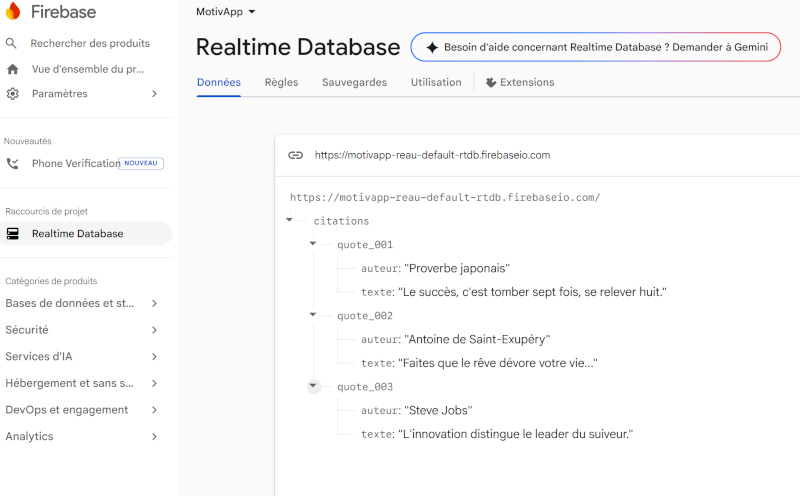
- Dans l’onglet Données, nous allons structurer notre base avec des identifiants uniques pour que ce soit robuste. Cliquez sur les trois petits points à droite de l’URL de votre base, choisissez Importer un fichier JSON, et importez un fichier contenant ceci :
{
  "citations": {
    "quote_001": {
      "texte": "Le succès, c'est tomber sept fois, se relever huit.",
      "auteur": "Proverbe japonais"
    },
    "quote_002": {
      "texte": "Faites que le rêve dévore votre vie...",
      "auteur": "Antoine de Saint-Exupéry"
    },
    "quote_003": {
      "texte": "L'innovation distingue le leader du suiveur.",
      "auteur": "Steve Jobs"
    }
  }
}
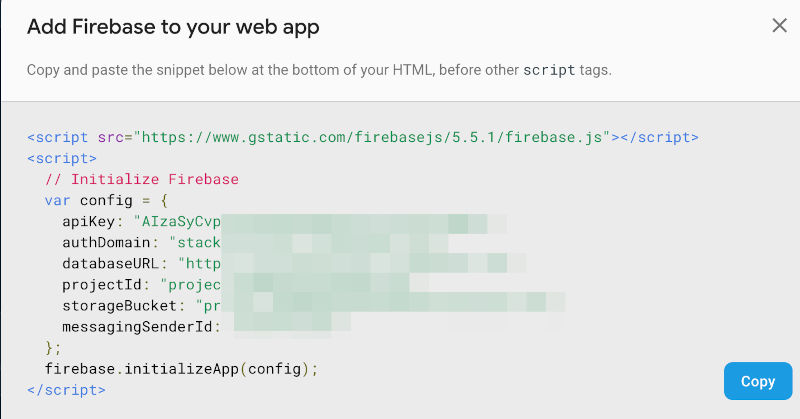
Gardez l’URL de votre base de données et votre clé d’API web sous la main, nous en aurons besoin dans Thunkable !
La manière la plus simple de trouver votre clé API et l’URL de votre base est de :
- Se rendre sur la page Vue d’ensemble du projet dans la console Firebase.
- Cliquer sur le bouton [+ Ajouter une application]
- Cliquer sur le bouton </> pour ajouter une application web.
- Mettez MotivApp en pseudo d’application, puis cliquer sur [Enregistrer l’application].
- Une fenêtre contextuelle s’affichera avec toutes les valeurs dont vous avez besoin.
Étape 2 : Le Design (Interface Visuelle)
Créez un compte gratuit sur Thunkable et démarrez un nouveau projet:
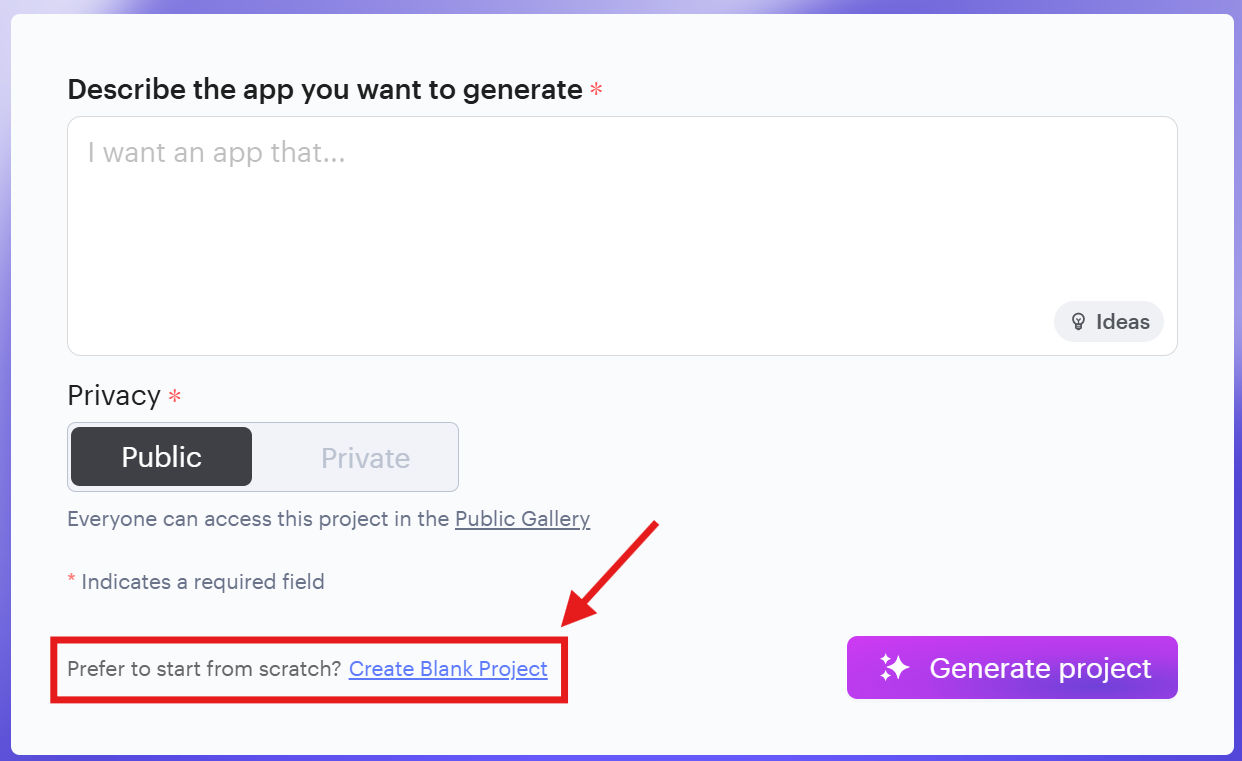
- Sur l’écran principal, vous trouverez une zone de saisie (prompt box).
- Au bas de cette zone, repérez la mention « Prefer to start from scratch? » puis cliquez sur Create Blank Project.
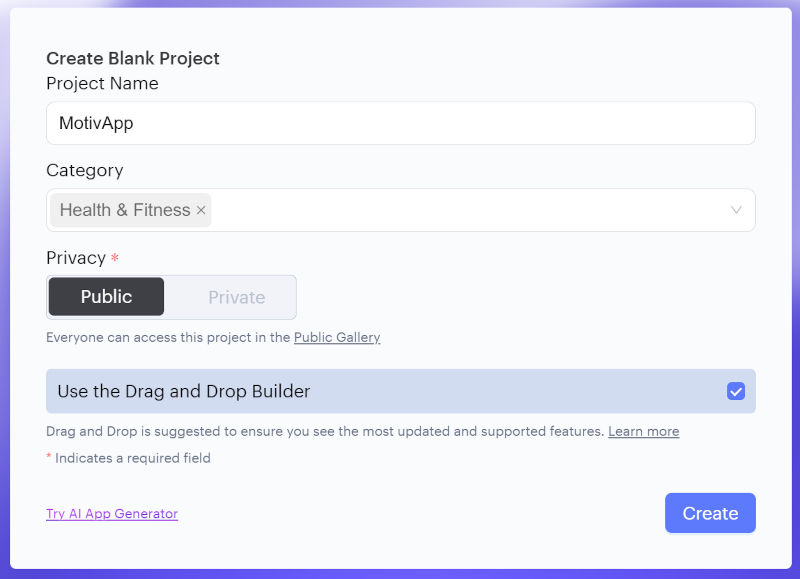
- Saisissez MotivApp comme nom de projet (Project name), sélectionnez Health & Fitness, et assurez-vous que l’option Use the Drag and Drop Builder est bien cochée.
- Cliquez sur [Create].
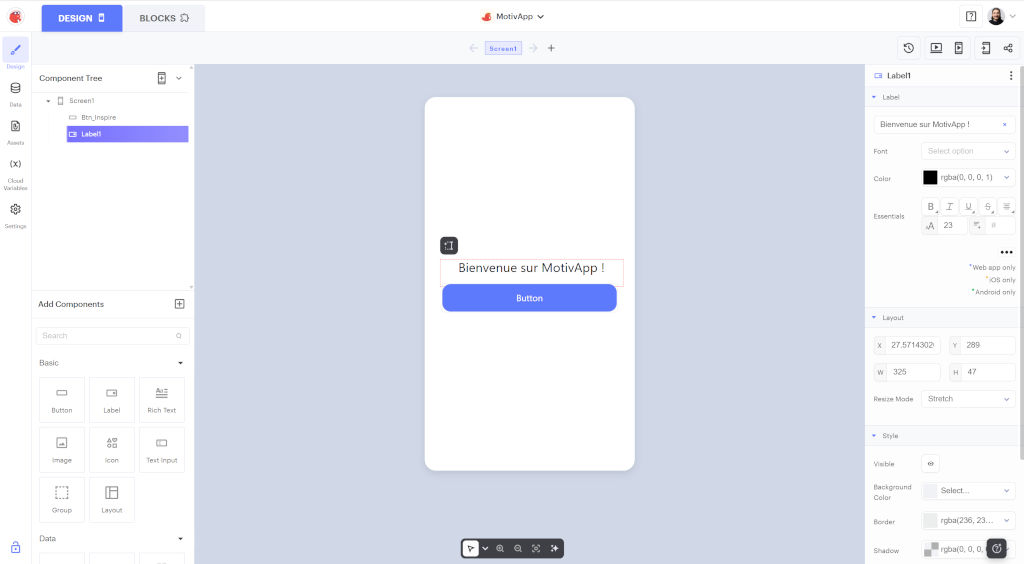
Sur le Screen1 (Accueil) :
- Glissez un composant Label au centre de l’écran avec le texte “Bienvenue sur MotivApp !”. Centrez le texte et changer la taille de police dans l’arborescence à gauche.
- Glissez un composant Button en dessous. Changez son texte pour “Inspire-moi !”. Renommez ce composant
Btn_Inspiredans l’arborescence à gauche.
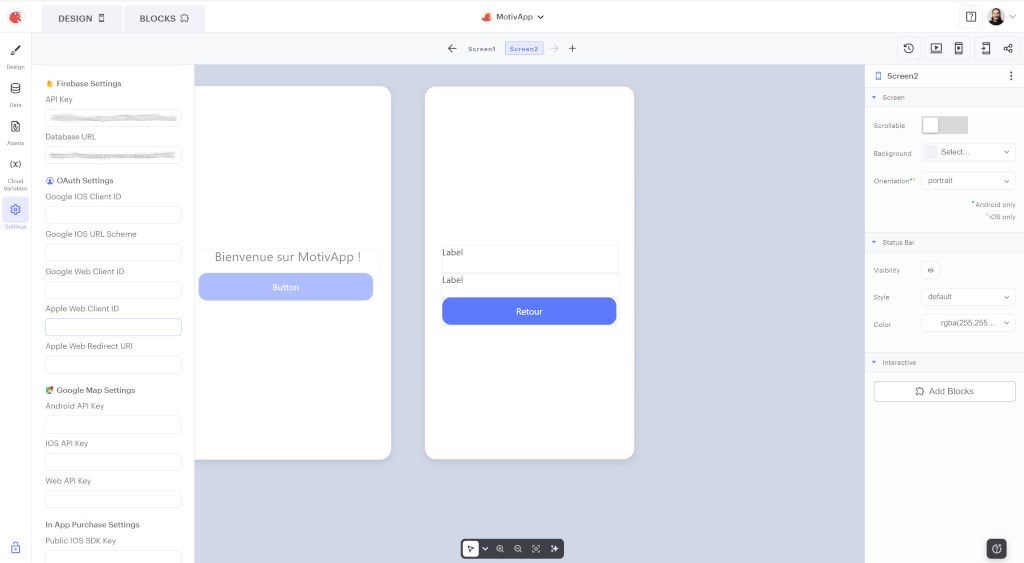
Sur le Screen2 (Citation) :
- Ajoutez un deuxième écran (
Screen2). - Glissez deux Labels l’un sous l’autre. Le premier (texte principal) sera renommé
Label_Quote, le second (plus petit, pour l’auteur) seraLabel_Author. - Glissez un Button en dessous avec le texte “Retour” (
Btn_Retour). - Connectez votre Realtime Database
- Dans votre onglet Thunkable, cliquez sur l’icône d’engrenage (Settings) dans la barre latérale.
- Faites défiler jusqu’à la section Firebase et collez la valeur « apiKey » dans le champ « Firebase API Key ».
- Toujours dans la section Firebase, collez l’URL « databaseURL » dans le champ « Database URL ».
Étape 3 : La Logique (Les Blocs)
Passez de l’onglet Design à l’onglet Blocks. C’est ici que la magie opère !
Logique du Screen1 :
- Prenez le bloc
when Btn_Inspire Clicks doet glissez à l’intérieur le blocNavigate to Screen2.
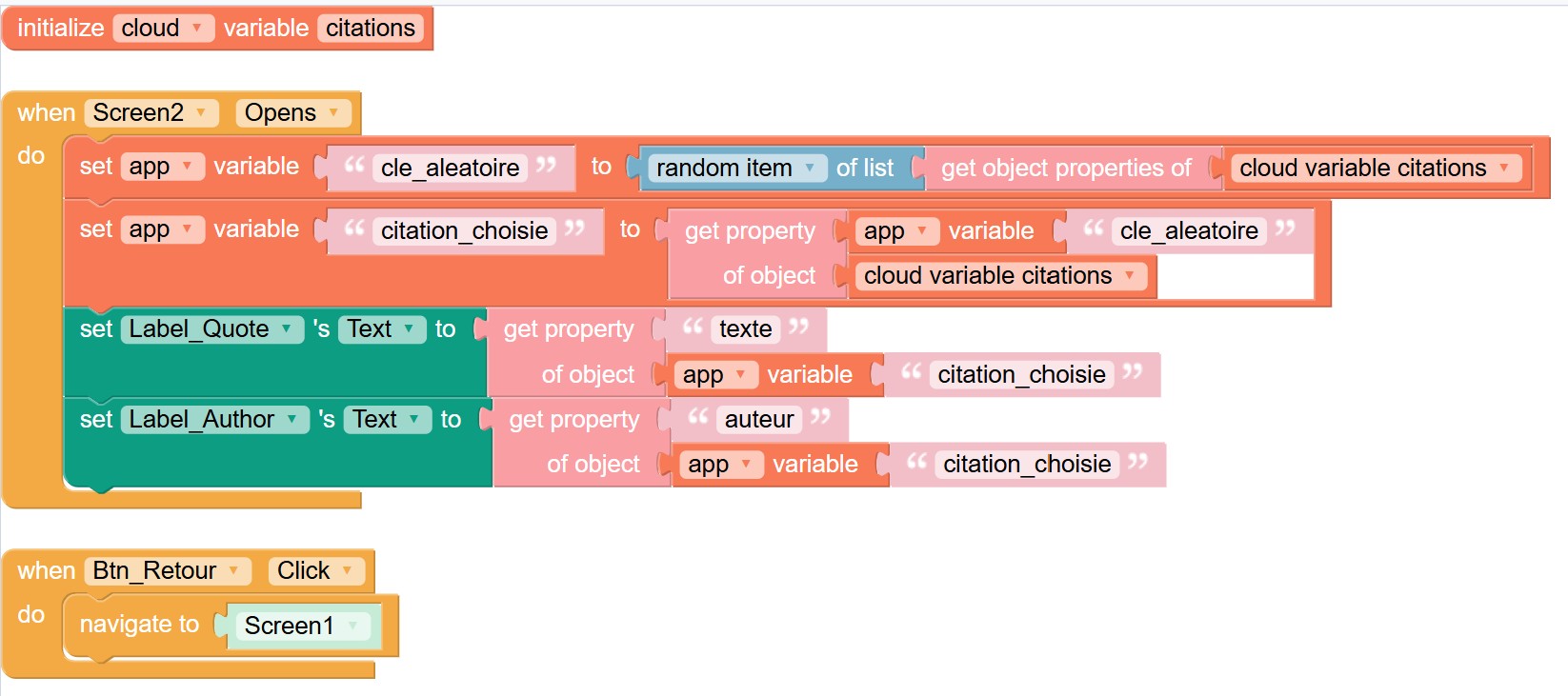
Logique du Screen2 (Extraction des données JSON) : Ici, nous devons récupérer notre dictionnaire de citations, en choisir une au hasard, puis isoler son texte et son auteur.
- Allez dans Variables et prenez le bloc
initialize cloud variable name. Nommez-la"citations"(cela doit correspondre exactement au nom racine de notre JSON dans Firebase pour que Thunkable fasse la synchronisation automatiquement). - Prenez le bloc
when Screen2 Opens do. - À l’intérieur, nous allons d’abord lister nos clés. Créez une variable temporaire
cle_aleatoire. Assignez-lui le blocrandom item of list. La liste à fournir sera générée par le blocget object properties of(dans la catégorie Objects) appliqué à notre variablecloud citations. - Maintenant que nous avons une clé au hasard (ex: quote_002), créons une variable
citation_choisie. Assignez-lui la propriété (blocget property of object) correspondant àcle_aleatoireextraite de notre variable cloudcitations. - Enfin, mettez à jour vos labels ! Attribuez au
Label_Quotela propriété"texte"de l’objetcitation_choisie, et auLabel_Authorsa propriété"auteur". - Prenez le bloc
when Btn_Retour Clicks doet glissez à l’intérieur le blocNavigate to Screen1.
Étape 4 : Tester la bête !
Pas besoin de compiler !
- Téléchargez l’application Thunkable Live sur votre smartphone (iOS ou Android).
- Connectez-vous avec votre compte. Touchez votre projet et testez : vous devriez voir une nouvelle citation tirée directement de votre base de données Cloud à chaque essai 😉
Conclusion
Et voilà ! Vous avez créé une véritable application mobile connectée à un backend professionnel. L’avantage énorme de cette architecture, c’est que vous pouvez maintenant ajouter, modifier ou supprimer des citations directement depuis la console Firebase, et l’application de vos utilisateurs se mettra à jour instantanément, sans qu’ils n’aient à la retélécharger.
Mais pourquoi s’arrêter en si bon chemin ? Dans la partie 2 de ce tutoriel, nous allons remplacer notre base Firebase par l’API de l’intelligence artificielle Gemini. Notre application ne se contentera plus de lire des citations, elle les inventera sur mesure ! Restez à l’écoute.